Steam 云存档冲突怎么选?先保留本地进度再核对版本
快速结论
Steam 提示“无法同步”和“云存档冲突”时,先暂停启动游戏,保留本地进度,再判断该等同步还是选择版本。Steam 官方提醒,忽略同步失败继续玩可能引发冲突;不能把“云端”或“时间较新”直接当成正确答案。[1]
适用条件
适用于电脑上的 Steam 游戏,在换电脑、离线游玩后遇到云同步警告。先确认该游戏支持 Steam Cloud:开发者决定上传哪些文件,不代表全部存档、设置都能跨电脑或跨系统使用。[1][2] 游戏自己的服务器角色进度不属于本文的判断范围。
操作步骤
-
先留住现有进度。 暂不在另一台电脑启动同一游戏。记录警告全文、最后游玩的设备与时间、记得的关卡或存档槽。按游戏开发者官方指引找到存档位置,在游戏关闭后复制一份到独立文件夹,标注设备和备份时间。找不到位置就先咨询开发者,不要猜文件夹、删除 userdata 或覆盖原文件。这是保全资料的排查建议,不保证能恢复已丢失的进度。
-
确认支持范围与开关。 查看游戏商店页是否标有 Steam Cloud,再检查 Steam“设置→云”,以及库中右键该游戏“属性→通用”的云同步选项;名称以客户端实际显示为准。仅记录是否启用,先不要反复开关来试图消除警告。关闭同步后,本应上传的进度只留在产生进度的电脑上。[1]
-
若是“无法同步”,先处理同步。 记下哪台电脑留有想要的进度,保持游戏退出,让那台电脑上的 Steam 在线完成同步,不急着关闭客户端或切换设备。常规云文件会在游戏退出后上传、另一个设备启动前下载。[2] 仍失败时,记录网络和错误信息;条件允许可换另一网络做对照。[1] 这只能帮助缩小问题范围,不能证明存档一定完整。
-
若出现版本冲突,先对照再决定。 比较窗口中的本地与云端修改时间,并对照自己的游玩顺序、设备和记得的进度。[1] 如图所示,官方示例明确提示:未保留的版本会被覆盖。不能判断时先取消,不要轮流点两个版本试错;把截图、时间线和备份情况交给游戏开发者,确认后再操作。
-
换电脑后进度变旧,回查原设备。 如果原电脑仍在,先保护其存档,核实是否尚未完成上传,再检查同步;完成后再到新电脑确认。[1] 在确认前不要继续推进并保存游戏,以免让版本更难区分。游戏若未集成云存档,或跨系统支持不同,应按开发者的存档转移说明处理,不能套用统一路径。[1][2]
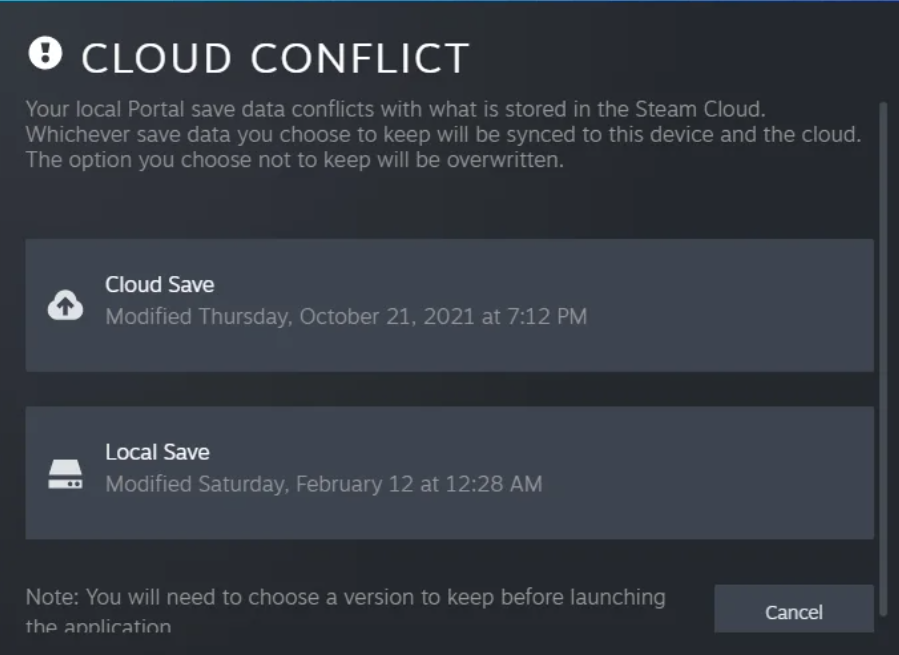
图注:Steam 官方帮助页沿用的英文历史界面示例,用于辨认云端与本地版本及覆盖提示;图中时间不是你的存档时间,也不是本次实测记录。按钮和文字以实际客户端为准。官方说明 · 查看原图。
常见问题
无法同步就代表存档已经丢了吗?
不能这样判断。它表示本地文件未能与云端同步,可能是临时问题或网络问题;先保留现有文件,再核实两边状态。[1]
修改时间更新的一份一定正确吗?
不一定。应结合实际游玩顺序和进度判断;不能确认就先取消,避免覆盖。[1]
所有游戏的存档都在 userdata 吗?
不是。开发者可指定不同目录和上传文件,具体备份位置应查该游戏官方说明。[2]
Steam 客服能恢复被覆盖的存档吗?
Steam 官方说明,客服不能恢复丢失的存档或代为解决云冲突。先保护仍在手中的文件,并向游戏开发者核实可用的恢复办法。[1]
参考来源
资料核对日期:2026年10月26日。