Windows 11 游戏能听见队友,麦克风却没声?按采集、权限与输入设备排查
快速结论
Windows 11 玩游戏时能听见队友,却发不出自己的声音,先检查“采到声音没有”,再检查“游戏用了哪个输入”。耳机播放正常,不能证明麦克风正常;系统测试能录到声音,也不能证明游戏选对设备。
建议依次核对物理麦克风、Windows 录音测试、麦克风权限、游戏语音设置。已经使用 Voicemeeter 等虚拟混音工具的,再单独检查路由;没有安装的,不必为了排查而安装。
适用条件
适用于 Windows 11 电脑上的游戏语音或 Steam 聊天无声,尤其是更换 USB 耳机、接入摄像头麦克风或使用虚拟声卡后出现的问题。游戏菜单名称各异,以对应游戏官方说明为准。本文处理麦克风采集与设备选择,不涉及环绕声下混设置。
操作步骤
-
先核对耳机连接与静音。 检查麦克风插头、耳机线控和机身静音键;蓝牙设备要确认已配对并连接。记录准备使用的麦克风名称,避免把摄像头或显示器音频设备当成目标。[1]
-
在系统里做一次录音测试。 打开“设置 → 系统 → 声音”,在“输入”中选择实际麦克风,进入设备属性,开始麦克风测试,正常说话后停止并回放。听不到自己时先排查这一层;需要时小幅调整输入音量,再重新测试。[2]
-
检查应用访问权限。 打开“设置 → 隐私和安全性 → 麦克风”,检查麦克风访问和应用访问开关。如应用列表里找不到桌面游戏,继续核对“让桌面应用访问麦克风”。按需要授予访问后,重新打开游戏测试。[1]
-
分别检查游戏和 Steam。 在游戏中选择同一麦克风,核对语音启用状态与按键说话键位。仅在使用 Steam Voice 的场景下,再检查 Steam 语音输入和麦克风测试。Steam 聊天选择“默认”时会跟随 Windows 的默认录音设备;不要把 Steam 测试通过当作所有游戏都通过。[3][4]
-
已使用虚拟混音时,做直接输入对照。 暂时把游戏输入改为物理麦克风测试,并记下原设置以便恢复。若直接输入有声、虚拟设备无声,再回到混音器核对硬件输入、电平和通往目标虚拟输出的总线。VB-Audio 官方说明区分硬件输入和 A/B 输出路由;不要只看设备名称里有没有“Input”。[5][6]
-
保留结果再求助。 记录系统回放是否有声、游戏所选设备及直接输入对照结果。系统能录音但特定游戏仍无声时,向游戏支持提交这些信息;系统连设备都识别不到时,按电脑或耳机厂商说明处理驱动。每次只改一项,避免同时更换设备、线路和音频软件后无法比较。
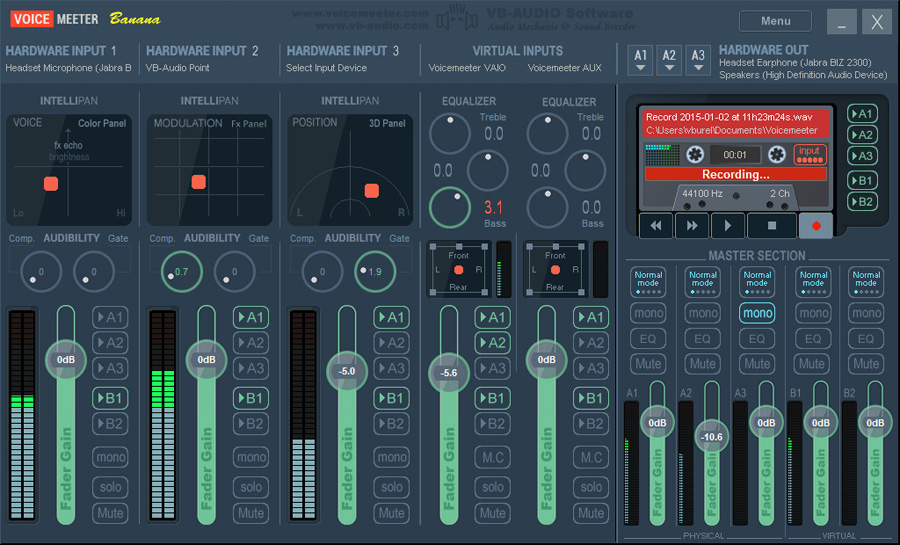
图注:复用官网原“设置环绕声道”教程引用的 VB-Audio 官方真实界面图,帮助辨认硬件输入、虚拟输入和输出总线。这是历史示例,未标明软件版本,不代表当前版本、Windows 权限页或本文实测结果;请勿照抄图中设备名和路由。查看官方原图
常见问题
能听见队友,为什么我的麦克风还会无声?
听到队友说明播放链路有声音。自己的声音还要经过麦克风采集、访问权限和游戏输入选择,应另外检查。
Windows 测试有声,Steam 测试也有声,游戏一定正常吗?
不一定。游戏可能使用独立输入设置或自己的语音系统,需在游戏内确认并实际测试。
装了 Voicemeeter,是不是必须卸载?
不必先卸载。保留原配置,用物理麦克风直接输入做对照;只有虚拟路由失败时,再按相应版本官方手册核对。
调高输入音量后仍没声,还能检查什么?
核对游戏静音和按键说话设置。Steam Voice 还可检查发送阈值:低于阈值的声音可能不会发送;不要仅持续加大增益。[3][4]
参考来源
资料核对日期:2026年10月25日。以下为本次查阅的一手资料;排查顺序和直接输入对照是依据这些资料整理的诊断建议,不是故障原因判定或恢复保证。