网页正常但电脑游戏连不上?先分清延迟、丢包与帧率
快速结论
网页能打开、测速结果较高,仍可能遇到游戏登录超时、联机断线或动作回弹。先查游戏及平台的维护信息,再区分网络指标与画面性能,最后用相同设备、游戏和区服做接入方式或线路对照。
FPS 和帧时间描述画面更新;Ping 描述往返网络延迟;丢包和抖动描述通信质量。它们需要分别观察,单凭“卡”无法确定原因。Steam 的遥测说明对这些指标作了区分。[1]
适用条件
适用于电脑游戏登录失败、连接房间超时、反复重连,或游戏内出现网络异常提示的情况。若画面冻结同时伴随 FPS 明显下降,应同步检查游戏设置及设备性能;遇到维护公告、账号资格或限制提示,应先按相应官方说明处理。
以下步骤用于定位问题,不承诺任何客户端都能修复所有连接故障,也不把一次测试当作长期效果证明。
操作步骤
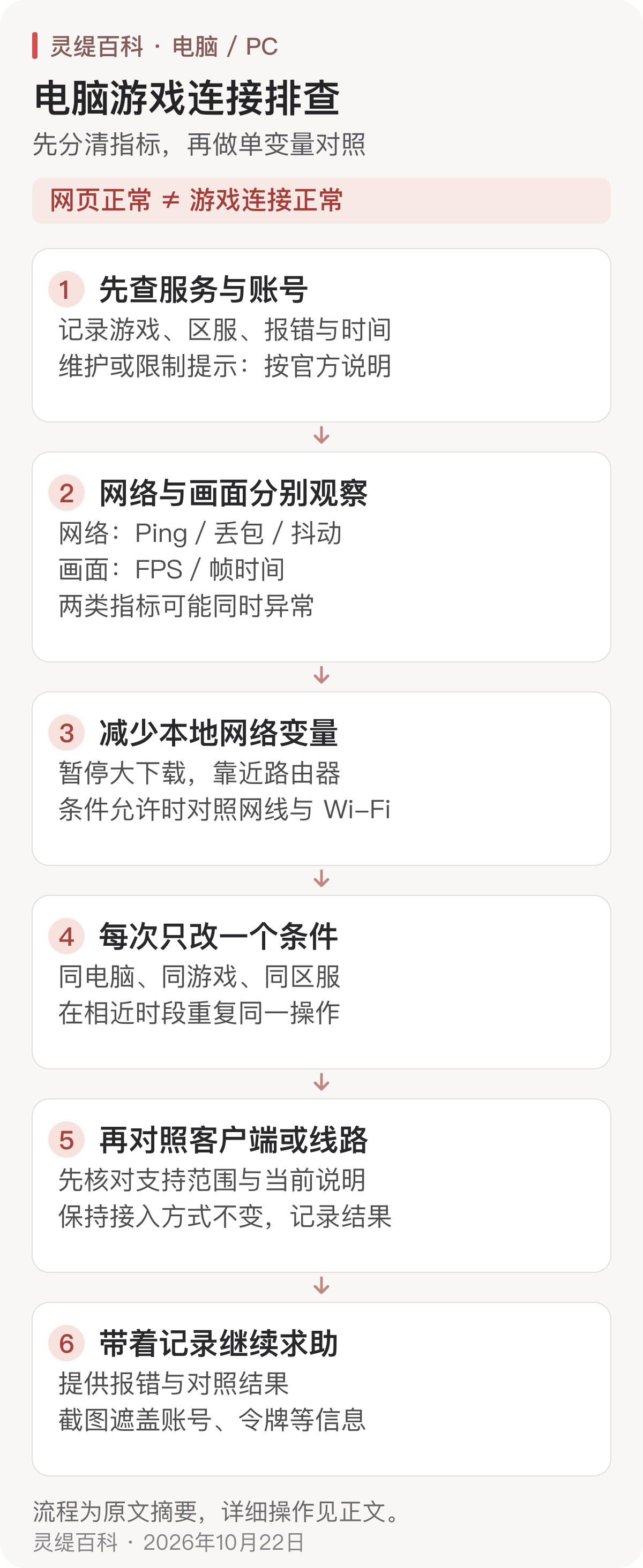
图:电脑游戏连接排查顺序。网络与画面指标需要分别观察,也可能同时异常;详细操作见下文。
- 记录可复现的现象。 写下游戏、区服、报错、发生时间、Wi-Fi 或网线接入方式。若游戏提供网络面板,再记录 Ping、丢包、抖动及 FPS;菜单以目标游戏实际提供的功能为准。
- 核对服务与账号状态。 查看游戏和平台官方公告。维护、服务中断或账号资格问题,应按官方指引处理。Steam 连接排查也建议先排除服务状态因素。[2]
- 减少本地网络变量。 暂停自己可控制的游戏下载、云同步等大流量任务。使用 Wi-Fi 时,靠近路由器;条件允许可在同一台电脑改用网线对照。Steam 官方将无线干扰列为间歇性连接问题的一种可能原因。[2]
- 保持游戏与区服一致。 在相近时段重复同一登录或联机场景,每次只改变一个条件,例如先比较网线与 Wi-Fi。记录连接成功与否、断线现象和游戏内指标。
- 再测试客户端或线路。 先确认当前客户端支持目标游戏,按其现行说明选择游戏和线路。在接入方式不变时,对照启用前后的实际表现。需要安装时使用灵缇官方下载入口,具体功能以当前版本为准。
- 带着记录求助。 向游戏支持、网络运营商或灵缇客服提供必要的报错及对照结果。若怀疑安全软件拦截,可先查看拦截记录,再按该软件官方说明核对应用规则;诊断截图应遮盖账号及令牌等敏感信息。
原教程截图:核对游戏、线路与客户端状态
做客户端启用前后的对照时,先核对目标游戏、线路和当前状态。下面沿用原 Mac 使用教程的界面示例,便于识别这些信息的位置。
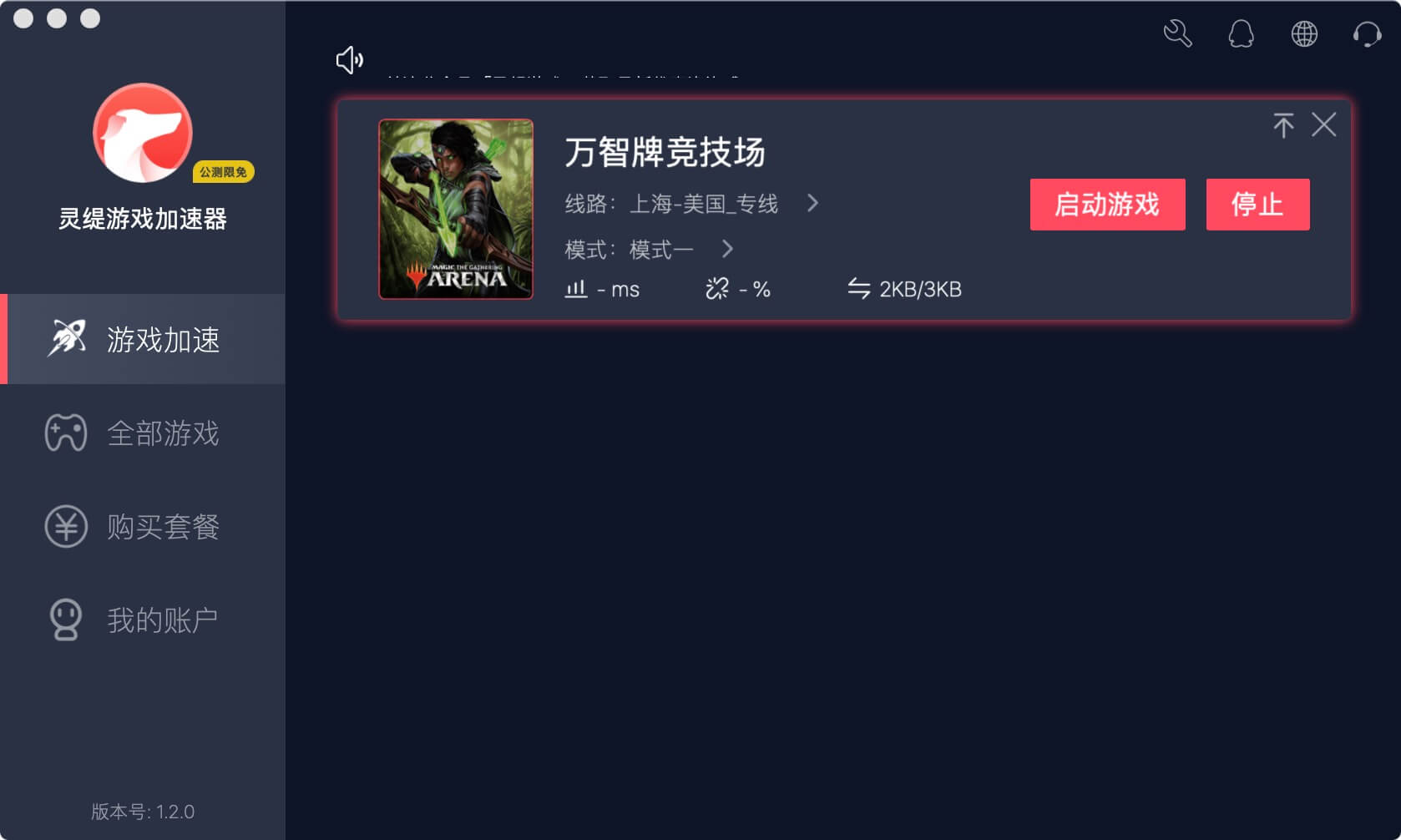
图:原 Mac 使用教程截图(1.2.0 版),用于示意核对游戏、线路和客户端状态;具体界面与支持范围以当前版本为准。
常见问题
为什么测速很快,游戏仍然连接失败?
测速、网页和目标游戏不一定使用相同通信路径或流量处理方式。Steam 网络诊断说明,普通网页访问和下载正常,仍不能排除游戏连接问题。[3] 更有用的依据是目标游戏中的复现结果和网络指标。
画面卡顿就能认定为丢包吗?
需要同时查看画面与网络指标。FPS 下降、帧时间波动和网络丢包可能表现为不同类型的卡顿,也可能同时出现;应分别记录,再判断排查方向。[1]
对网站 Ping 超时,就说明游戏丢包了吗?
不能只凭这一项下结论。部分主机不回应 Ping,普通网站的测试结果也不能直接代表目标游戏服务器。Steam 官方诊断说明特别提醒了这一限制。[3]
客户端显示已连接,为什么仍进不了游戏?
继续核对游戏维护、账号状态、区服和当前支持范围,再观察目标游戏是否实际连接成功。客户端状态是排查线索,最终应结合游戏内结果判断。
参考来源
- Steam:Source 2 网络与性能遥测说明。本文引用指标概念;该页的具体菜单适用于其列明的游戏。
- Steam:连接问题排查。
- Steam:网络诊断说明。
- 灵缇:客户端下载与安装入口。该入口用于核对安装版本,不作为特定游戏效果的证明。
资料核对日期:2026年10月22日。以上对照流程为编辑整理;界面、支持范围和官方说明以使用时的当前版本为准。