Switch 截图传不到手机?分清两次扫码与保存步骤
快速结论
原版 Switch 把截图或视频传到手机,需要依次完成“两次扫码、浏览器保存”:第一次连接主机,第二次打开媒体页面;看到缩略图后还要按手机提示保存。[1] 扫码后连不上时,可先临时关闭手机移动数据、保持 Wi-Fi 开启,再重试。[2]
适用条件
适用于 Nintendo Switch、Switch Lite、OLED 机型“相册”内已有的截图和视频,以及能扫码并打开浏览器的手机。Nintendo Switch 2 的传输流程另有说明,本文步骤不适用。[2] 任天堂建议更新手机系统和浏览器,iPhone 使用 Safari、Android 使用 Google Chrome;并不保证所有手机均可使用。[2][3] 本文整理官方步骤,未对读者的主机或手机进行实测。
操作步骤
-
从主机相册发起。 在 HOME 打开相册(日文:アルバム),选中一张截图或一段视频。按 A 打开分享或编辑菜单,再选择发送至智能手机(日文:スマートフォンへ送る)。先用单张截图确认流程,菜单名称以本机语言和版本为准。[1]
-
扫描第一个二维码。 用手机系统自带相机读取主机当前显示的二维码,并按手机提示连接 Switch。任天堂不推荐使用 Google Lens 扫码。连接完成后,主机才会显示第二个二维码;此时尚未完成文件保存。[1][2]
-
再扫描第二个二维码。 用同一手机读取新出现的二维码,在建议的浏览器里打开页面,确认出现所选截图或视频。两个二维码承担不同步骤,不要反复扫描已经用过的第一码。[1]
-
在手机上执行保存。 按页面上方提示和手机系统的保存选项操作;iOS 若要放入“照片”并播放,应按媒体类型选择保存照片或保存视频。保存方法随手机和系统版本变化,不照抄其他版本的长按菜单。[1][3]
-
核对文件后结束。 在手机上找到刚保存的文件并打开检查,再在 Switch 画面选择结束(日文:おわる)。若只看到网页缩略图,还不能据此确认文件已经存进手机。[1][3][4]
-
连接失败时再重试。 临时关闭手机移动数据,保持 Wi-Fi 开启,从相册重新发起一次。[2] 仍失败时使用下方 FAQ 的手动方法,或按任天堂支持页进一步检查;记录卡在第一码、第二码还是保存这一步。完成传输后恢复手机原先的网络设置。
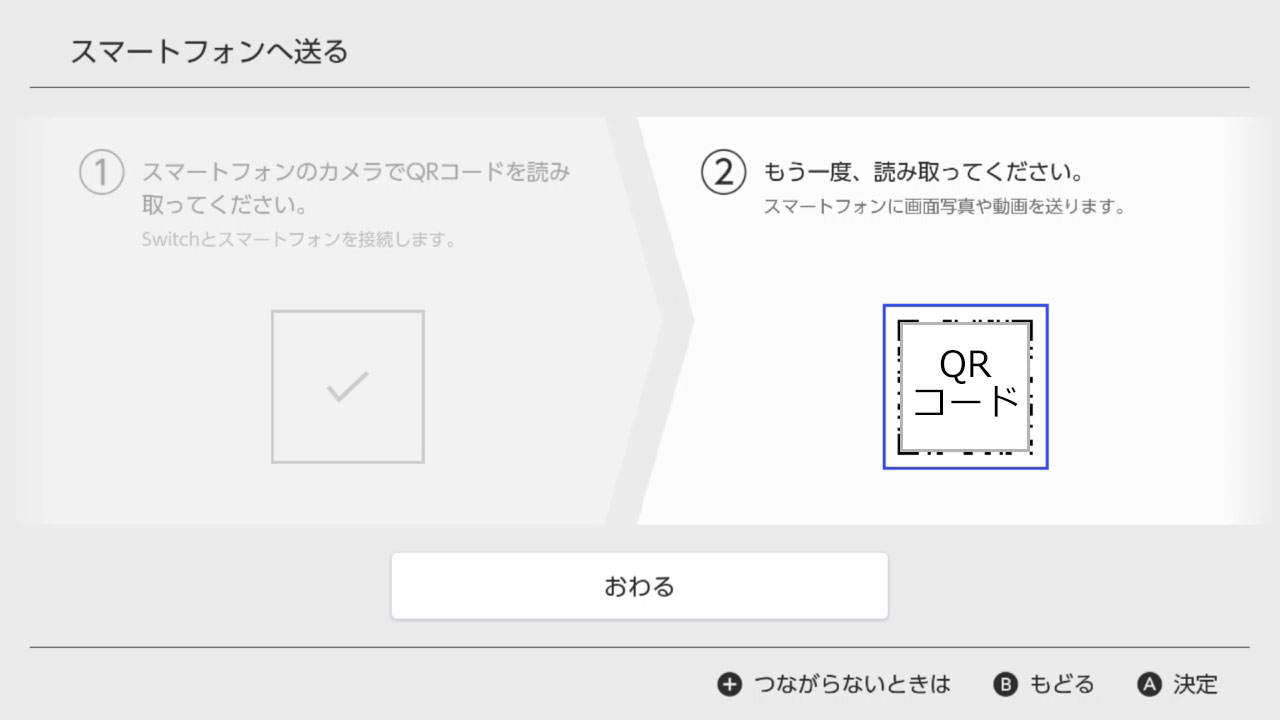
图注:任天堂日本支持页的原版 Switch 日文界面示例,左侧勾号表示连接步骤已完成,右侧是第二次扫码;二维码由官方用文字示意。官方未标注此图系统版本,菜单以本机为准。官方教程 · 原图。
常见问题
一次可以发送多少张截图或多少段视频?
官方列出的上限是每次 10 张截图,或 1 段视频。[1] 多段视频分次操作;先完成一段的保存与核对,再发送下一段。
第一个二维码扫不上,能手动连接吗?
可以在主机第一步画面选择连接帮助(日文:つながらないときは),查看本次显示的 SSID 和密码,再到手机 Wi-Fi 设置手动连接。[2] 使用主机此刻显示的密码;以前传图留下的旧密码可能造成连接错误。
第二个二维码打不开页面,能手动输入地址吗?
在第二步画面打开同一连接帮助,将主机显示的 URL 完整输入手机浏览器,保留结尾的 /index.html。[2] 先确认手机仍连着该 Switch 的 Wi-Fi;不要使用网上别人截图里的地址或密码。
保存后为什么在手机最新照片里找不到?
iPhone 同时检查“照片”和“文件”App,Android 检查下载文件夹。[4] iOS 可能按 Switch 拍摄时的日期排列媒体,并非按今天传输的日期;回到原拍摄日期查找。[3] 若浏览器连带主机昵称的媒体页面都没显示,先回到连接步骤排查。[3]
官方来源与核对日期
资料核对日期:2026年10月27日。来源均为任天堂官方支持资料;截图为日文示例,手机保存菜单以实际系统为准。
[1] 原版 Switch 截图与视频管理:智能手机传输步骤(日文)
[2] 无法通过“发送至智能手机”传输:浏览器、移动数据与手动连接(日文)
[3] 已发送却无法保存:页面、保存方式与 iOS 拍摄日期(日文)
[4] 传输后在手机哪里查找文件(日文)