换路由器后 Switch 连不上 Wi-Fi?先重选 SSID,再核对插件对象
快速结论
换路由器或改 Wi-Fi 名称后,先让 Switch 连接当前网络,再处理游戏加速。主机的 Wi-Fi 设置与手机里的路由器插件是两个入口:插件出现“加速”按钮,不能代替主机的联网测试。不要照抄旧截图中的 IP 地址、线路或密码。
适用条件
适用于 Nintendo Switch、Switch Lite、Switch OLED 更换家庭无线路由器、改 SSID 或改密码后,找不到网络或无法重新连接的情况。本文不覆盖 Switch 2、有线连接及酒店认证网页;若连接测试已成功、只有游戏联机失败,应另查游戏服务与联机条件。
操作步骤
-
先确认当前网络名称和密码。 SSID 就是 Wi-Fi 名称,可向网络管理员核对,或查看已连接电脑的网络名称。路由器贴纸通常记录出厂信息,若后来改过配置,应使用当前值。不要把路由器管理密码或灵缇账号密码当成 Wi-Fi 密码。
-
在主机上重新选择网络。 将 Switch 放到距路由器约 2~3 米的位置。从 HOME 菜单进入“System Settings(系统设置)→ Internet(互联网)→ Internet Settings(互联网设置)”,选择当前路由器的 SSID;按提示输入无线密码。菜单译名以主机语言为准。
-
搜不到时先重新扫描。 留在互联网设置中按 Y;网络环境有变化后也应重新搜索。仍没有目标网络,可按住电源键三秒,选择“Power Options → Restart”重启主机,并向管理员确认 SSID 广播是否开启。名称呈灰色时,Nintendo 将其解释为无线安全类型不受支持,应请管理员按官方兼容说明处理,不要为了连接而关闭密码保护。
-
检查旧的手动配置。 若曾为旧热点设置固定 IP、DNS 或代理,核对它们是否仍适用于新网络。普通家庭网络且管理员没有特殊要求时,官方手动连接说明提供 IP、DNS 自动获取,以及不使用代理时关闭代理的选项。需要专用配置的网络应向管理员取值,不从教程截图复制地址,也无需恢复整台主机出厂设置。
-
以连接测试决定下一步。 选好网络后,Switch 会测试互联网连接。成功后再进入游戏;失败时保存完整错误码和提示,按 Nintendo 对应说明排查,不要同时更改多项路由器设置。若使用灵缇路由器插件,再核对实际使用的路由器是否支持并已安装插件,以及列表中的对象是否为这台 Switch;连接新路由器后也要确认控制端显示的是当前路由器,不要只凭旧截图中的地址认设备。
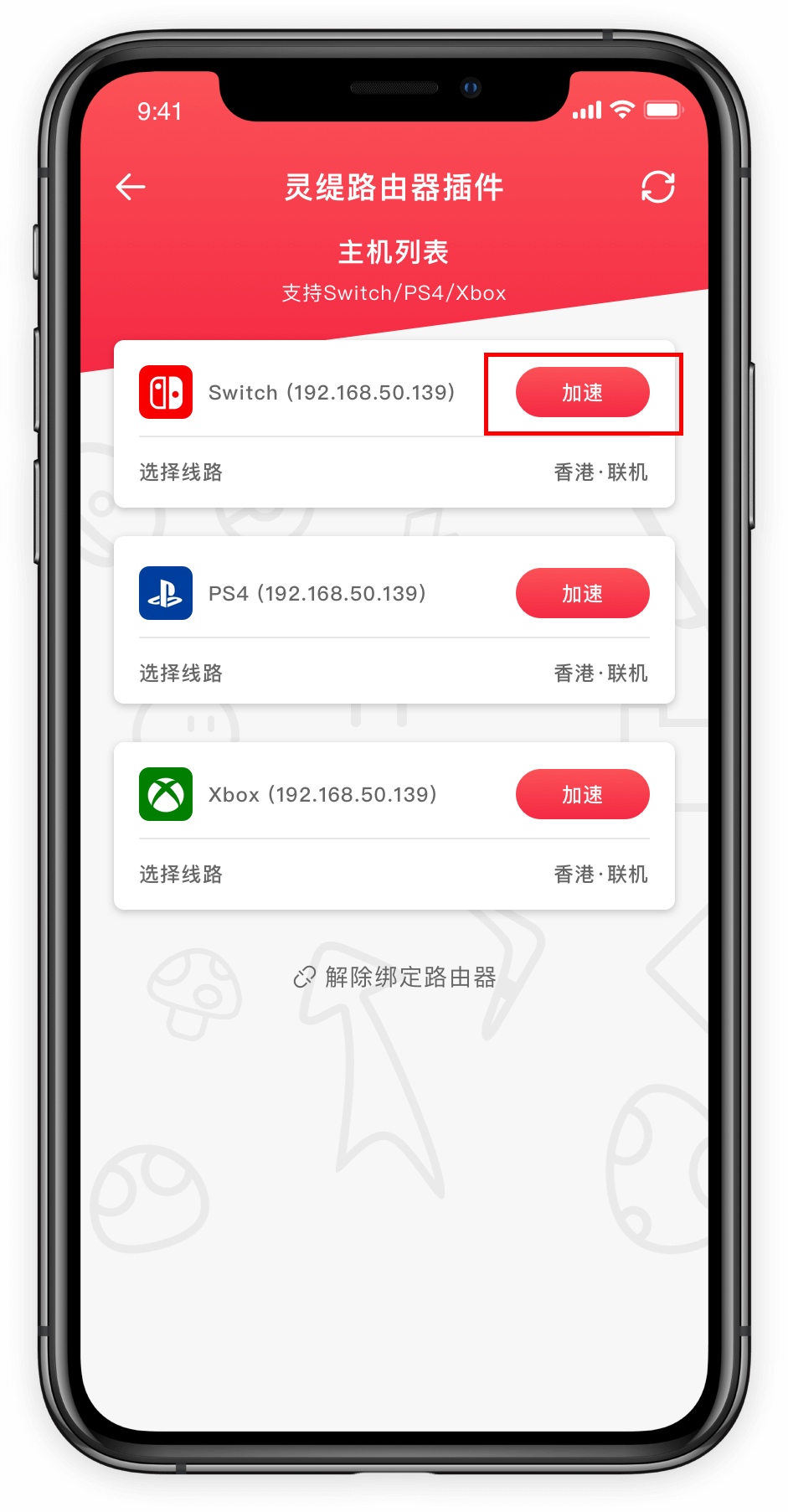
图注:官网既有路由器教程的旧版手机控制端截图,展示 Switch、PS4、Xbox 对象的区别;它不是 Switch 的 Wi-Fi 设置页。图中地址与“香港·联机”仅为当时界面示例,不能据此判断本次联网或加速结果。查看原图。
常见问题
新旧 Wi-Fi 名称相同,还要检查吗?
需要。名称相同不代表密码、安全类型或旧手动配置仍然适用。重新核对当前路由器信息,并以主机连接测试结果为准。
手机能上网,Switch 就一定能连吗?
不能据此确定。请在 Switch 上选择目标 SSID 并测试;若名称灰色或搜不到,分别检查兼容设置、广播和覆盖情况。
插件有 Switch 行,为什么还要测主机联网?
列表用于识别加速对象,不是 Nintendo 互联网连接测试结果。先完成主机接入,再排查插件或游戏问题,避免混淆两个入口。
所有网络都搜不到,应继续改路由器吗?
可在另一处已获授权的家庭接入点复查。Nintendo 建议:若在多个地点都无法发现任何接入点,应联系官方支持检查主机。
参考来源
资料核对日期:2026年10月25日。以下是官方资料;图示保留旧版用途说明,不代表当前客户端界面或实测效果。