Switch 能上网却无法联机?NAT A/B 也失败的排查顺序
快速结论
Nintendo Switch 通过联网测试、NAT 类型为 A 或 B,仍可能无法加入朋友房间。任天堂关于错误码 2618-0516 的说明指出:本机或对方网络的 NAT 穿越不成功,都可能影响对战或合作;A/B 也不能保证每次联机成功。[1]
建议依次检查服务状态与错误码、连接测试结果、本地 Wi-Fi、对方网络,最后再对照所用客户端或设备的游戏联机线路。NAT 类型和上传、下载速度是不同检查维度,应分别记录。[1][7]
适用条件
本文面向 Nintendo Switch、Switch Lite 和 Switch OLED 的联机排查,尤其是“可以浏览商店或完成联网测试,却进不了房间”的情况。Switch 2 的专用界面和具体错误码,应查看任天堂对应型号的说明。
如果错误提示已经指向维护、账号或主机使用限制,应优先按官方提示处理。以下网络对照流程不用于解除账号限制,也不构成 NAT 类型或延迟改善保证。
操作步骤
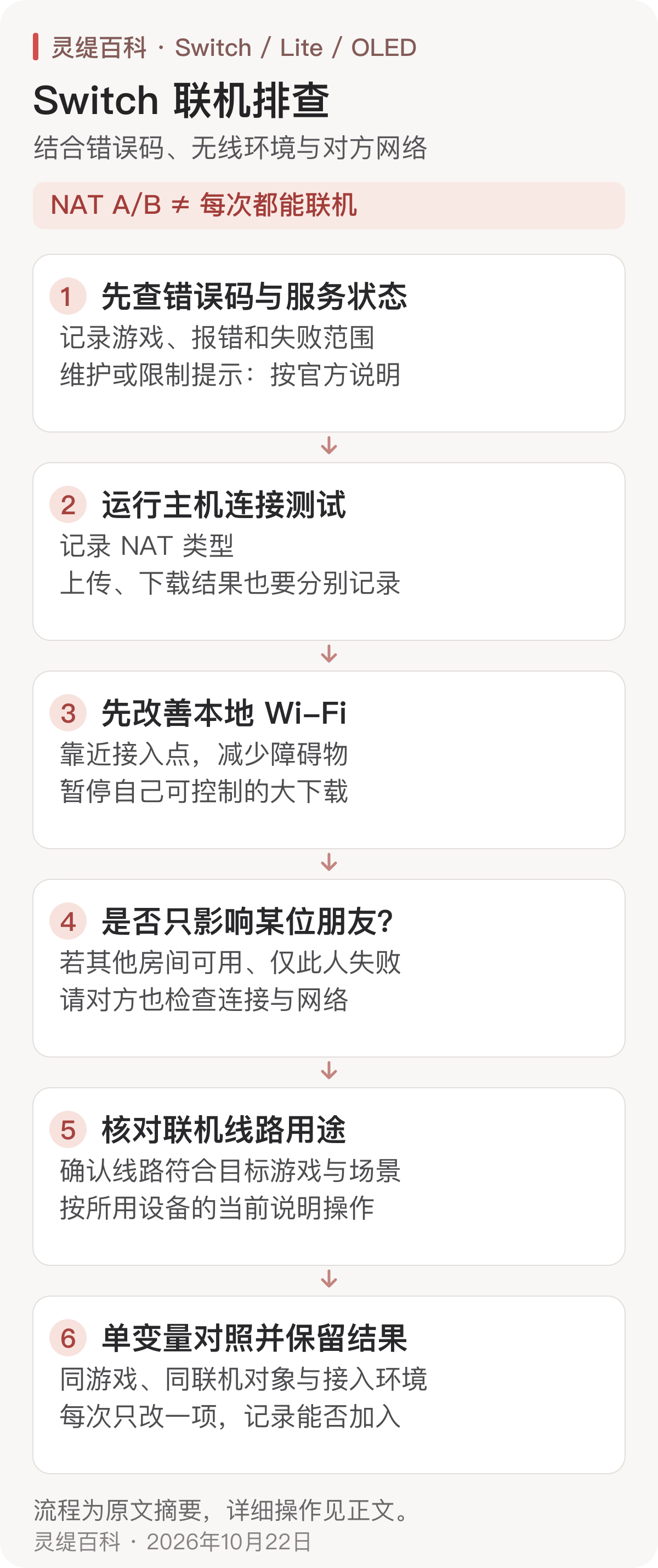
图:Switch 联机排查顺序。NAT 类型只是线索,还需结合错误码、本地无线和对方网络判断。
- 先记录错误码。 保存游戏名、报错、发生时间,以及是否只有某个房间或某位朋友无法连接。先查任天堂服务状态及目标游戏公告;例如任天堂将 2124-7504 与服务器维护或故障等情况关联。[3]
- 运行主机连接测试。 在互联网设置中运行连接测试,原样记录 NAT 类型及上传、下载结果;界面名称以系统语言为准。任天堂提供了 NAT 类型的确认方法。[2][7]
- 先处理本地无线环境。 靠近接入点、减少障碍物,并在自己可控制的范围内暂停大下载后复测。任天堂官方建议从信号强度和干扰因素排查无线质量。[4][7]
- 确认是否只影响特定联机对象。 若其他房间可用,只有某位朋友无法连接,请对方也检查自己的连接测试与网络环境。任天堂的 2618-0516 说明明确将对方网络列为可能因素。[1]
- 核对线路的用途。 使用灵缇时,按所用设备和当前说明选择对应游戏的联机线路。灵缇 FAQ 区分下载优化、游戏联机和灵缇用户聚会等不同场景,应先确认选择与实际目的相符的方式。[5]
- 做单变量对照并保留结果。 保持相同游戏、联机对象和接入环境,每次只改一个设置,再记录能否加入房间。复杂路由配置可带着记录咨询网络管理员、运营商或对应设备支持人员。
原教程截图:核对 Switch 设备与联机线路
如果使用路由器插件方式,可参考原教程中核对主机和线路的位置。图中的“香港·联机”是该旧教程的选项示例,实际仍应按所用设备、目标游戏和当前说明选择。
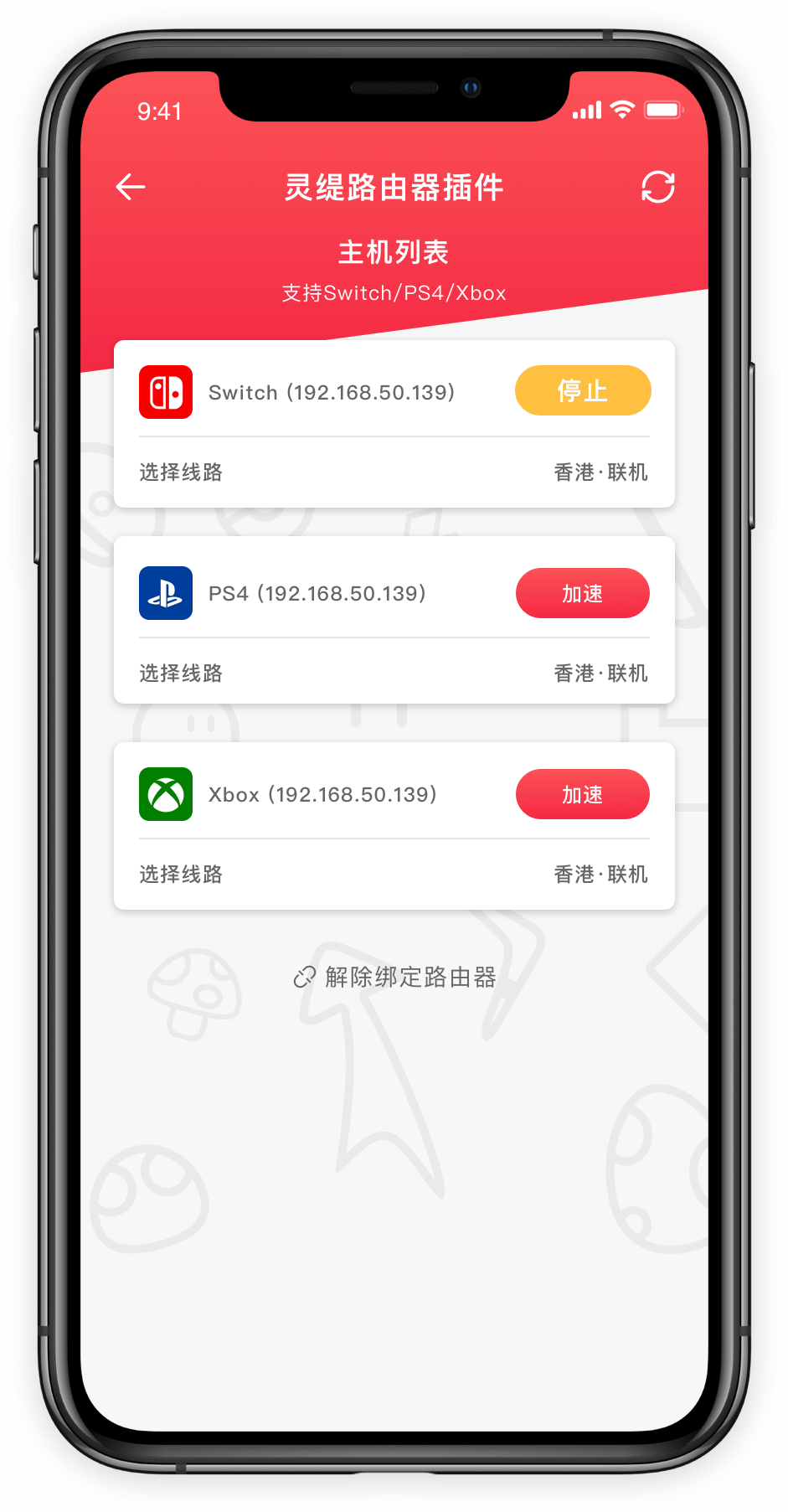
图:旧版路由器插件教程界面,示意核对加速对象与联机线路用途;此图不是 NAT 测试结果,界面以当前版本为准。
常见问题
NAT A 或 B 为什么仍然联机失败?
A/B 是排查网络环境的一项信息。任天堂说明,它们通常较有利于对战和合作,但本机、对方网络及其他条件仍可能导致失败。[1] 应继续结合错误码和复现范围判断。
NAT 字母能代表带宽或者游戏延迟吗?
NAT 类型、上传下载结果和游戏中的通信表现,应分别记录。把某个 NAT 字母直接换算成网速或毫秒数,缺少这类依据;本指南也不设置通用“流畅阈值”。[1][7]
能打开商店,是否就能排除网络问题?
成功访问互联网只能说明部分连接正常。加入朋友房间还可能涉及 NAT 穿越和对方网络,因此应按具体联机场景复测。[1]
加速线路能解决维护、账号限制或本地弱 Wi-Fi 吗?
这些故障有不同处理入口:维护应等官方恢复;账号或主机限制按官方支持说明处理;弱 Wi-Fi 应先改善本地连接。[3][4][6] 对线路是否有帮助,应在其他条件一致时观察实际结果,不能把官方排查说明写成特定产品效果证明。
参考来源
资料核对日期:2026年10月22日。操作顺序为编辑依据官方资料整理;功能、菜单与错误码说明以任天堂及所用设备当前文档为准。