Google Play 提示设备未认证?别照搬旧 ROOT 教程
快速结论
Google Play 商店提示“设备未认证”时,先记录原文,再检查认证状态与服务版本。如果只是手游自身提示“运行环境异常”,不能直接当成商店认证失败:不同游戏可能采用不同检查,需向游戏方核实。不能仅凭提示认定已 ROOT,也不能把切换线路当成认证修复。
Google 将设备认证与有害应用扫描分开:关闭 Play 保护机制扫描,不会解决设备未认证问题。[1][2] 开启旧教程中的 ROOT 模式也不是手游认证排查步骤。Google 提醒,修改过的 Android 系统会失去部分安全保护。[3]
适用条件
适用于通过 Google Play 获取游戏、能够访问 Play 商店,且在商店遇到设备认证提示的 Android 手机。没有 Google Play 的机型、其他渠道包和 iPhone,应查看手机厂商及游戏对应渠道的说明,不套用下面的商店菜单。
Play Integrity 可供开发者检查应用、安装来源和设备环境,但这不能证明某款游戏一定使用该服务。具体拦截原因仍需游戏方核实。[4]
操作步骤
- 先保存提示和版本。 记录游戏名、渠道、版本号、手机型号、Android 版本、错误全文及出现时间。把商店的“未认证”、游戏内环境提示与普通登录超时分开记录。
- 查看商店认证状态。 在 Google Play 商店点个人资料图标,进入“设置—关于”,查看 Play 保护机制认证。按官方文档核对结果;菜单因版本可能不同。[1]
- 依据具体提示处理。 提示 Play 服务过旧时,按官方链接更新;提示连接失败时,先确认能稳定访问服务。出现系统修改或引导加载程序相关提示时,向手机厂商咨询对应机型处理办法,不照搬其他型号的刷机命令。[1]
- 核对客户端来源。 对照游戏官方指定商店或发行渠道确认安装包、版本与支持条件,不用来源不明的修改包替换。需要检查灵缇安装版本时,使用官网下载入口,不要依据旧图猜测当前功能。
- 辨认旧教程的使用场景。 官网旧 ROOT 教程讲的是手机通过热点为 NS 主机提供连接,不能直接当作手机本机手游的操作流程。[5] 下图仅帮助识别这类历史页面。
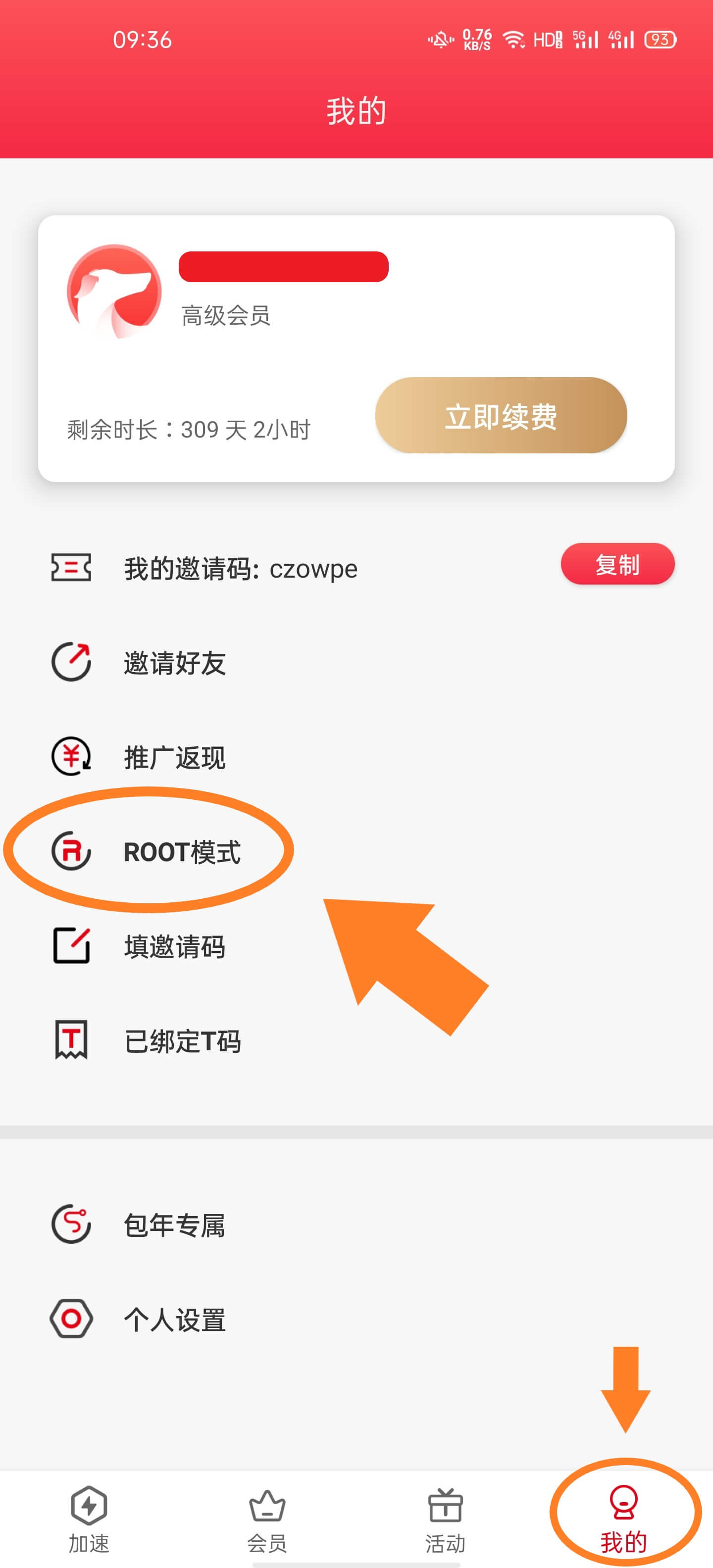
图:原教程真实截图,确切版本号未标明。此图用于识别历史入口,不代表当前客户端界面,也不指示开启 ROOT;图中的会员信息不代表现行价格或权益。查看原图
- 仍异常时提交记录。 认证失败持续存在,联系设备厂商;只有某个游戏报错时,把第一步记录交给游戏支持。涉及系统恢复前,先核实备份和账号恢复方式。这里不提供 ROOT、解锁或绕过检测步骤。
常见问题
关闭 Play 保护机制扫描能通过认证吗?
不能把两者等同。Google 明确说明,关闭有害应用扫描不能修复设备未认证;应查看认证页面的具体提示。[1][2]
认证通过,就保证手游能登录吗?
不保证。设备认证不是某个游戏账号、客户端渠道或全部运行条件的合格证明。开发者也可结合多种信号决定如何处理请求,具体限制应问游戏方。[4]
我没有改过手机,也提示未认证怎么办?
先保存认证页原文,按 Google 文档核对,再联系手机厂商确认该型号及系统状态。不要仅凭提示认定手机被 ROOT,更不要随意刷入其他型号系统。[1]
现在找不到旧图中的 ROOT 入口怎么办?
旧图不能证明当前版本仍有该入口。先核对教程服务的是主机热点还是本机手游,再查看当前版本说明;不要为复现历史页面而修改手机系统。[3][5]
参考来源
- Google:查看和修正 Play 保护机制认证状态。
- Google:利用 Play 保护机制保障应用安全。
- Google:修改过的 Android 版本的安全风险。
- Android Developers:Play Integrity API 概览。
- 灵缇官网:旧 ROOT 模式教程。仅用于核对历史热点场景,不作当前手游兼容性承诺。
资料核对日期:2026年10月23日。系统名称、菜单、游戏支持条件以使用时的官方说明为准。