手游 Wi-Fi 卡顿、移动数据正常?断线与网络切换排查
快速结论
手游在 Wi-Fi 下卡顿、使用移动数据却正常,说明两种接入方式值得分别检查,但一次对照还不能锁定具体责任方。应保持同一手机、同一游戏、同一区服和相近时段,每次只改变一个条件,再记录连接和断线情况。
Android 官方连接排查建议分别测试 Wi-Fi 与移动数据,并结合结果继续定位。[1] 使用移动网络前,应核对流量套餐和游戏的蜂窝数据权限;iPhone 可按应用管理蜂窝数据使用。[2]
适用条件
适用于手游登录超时、反复重连,或 Wi-Fi 与移动数据下连接表现不同的情况。如果游戏已明确提示服务器维护、账号资格或其他非连接类问题,应先按游戏官方说明处理。
建议在登录页、训练或其他不影响正在进行的对局的场景测试。切换网络可能中断当前连接;以实际复现结果记录问题,不预先承诺哪一种网络一定更稳。
操作步骤
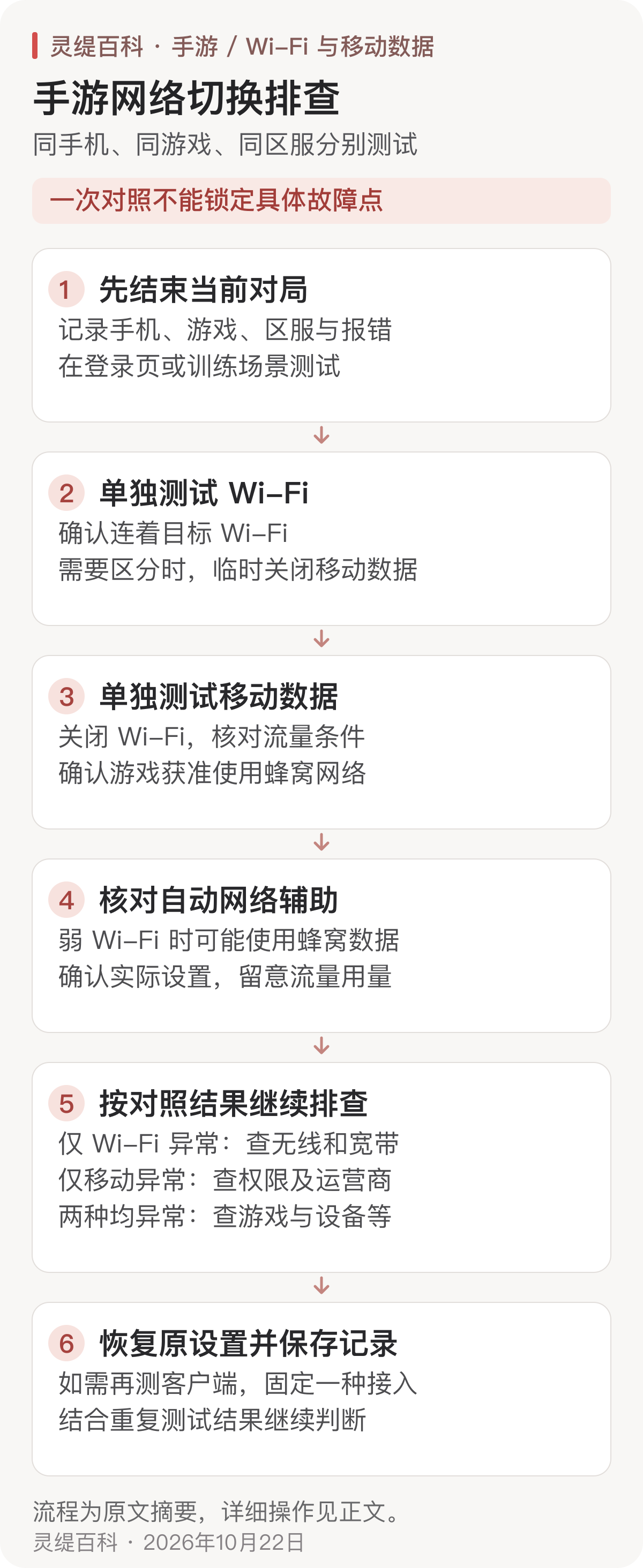
图:手游接入方式对照。每次只改变一个条件,测完恢复原设置;一次切换不能确定具体故障点。
- 写下初始条件。 记录手机、游戏、区服、时间、当前接入方式、错误提示及断线现象。游戏提供网络指标时一并记录;没有这些指标时,直接描述重连或连接失败,不把主观卡顿写成已证实丢包。
- 先测 Wi-Fi。 结束当前对局或连接后,在需要区分接入方式时临时关闭移动数据,确认手机仍连着目标 Wi-Fi,再复现同一操作。靠近路由器复测,可帮助判断无线覆盖或干扰是否值得继续排查。[1]
- 再测移动数据。 在流量条件允许时关闭 Wi-Fi、开启移动数据,并确认游戏获准使用蜂窝网络,然后用同游戏、同区服重复测试。iPhone 的按应用蜂窝权限可参照 Apple 官方说明。[2]
- 核对自动辅助功能。 部分系统可在 Wi-Fi 弱、繁忙或无法联网时辅助使用蜂窝数据,可能增加用量。iPhone 当前可参照 Apple 的“连接助理”说明;旧版系统的名称和行为以该设备文档为准。[3]
- 恢复设置,再单独测试客户端。 测完恢复原接入和数据设置。若继续测试灵缇客户端,保持 Wi-Fi 或移动数据其中一种接入方式不变,再按当前版本说明作启用前后对照。安装使用灵缇官方下载入口。
- 按结果继续求助。 只有某个 Wi-Fi 异常时,可向网络管理员或宽带运营商提供记录;多个地点的移动网络持续异常时,可向移动运营商及游戏支持说明情况。两种方式均异常时,继续核对游戏状态、设备和账号提示,不仅凭一次切换判断原因。[1]
原教程截图:先确认教程适用对象
参考教程时,先确认手机是运行游戏的设备,还是管理路由器、Switch 等主机的控制端。下图来自原路由器插件教程,属于手机管理主机的场景;手机本机运行手游时,仍按上面的 Wi-Fi 与移动数据对照步骤排查。
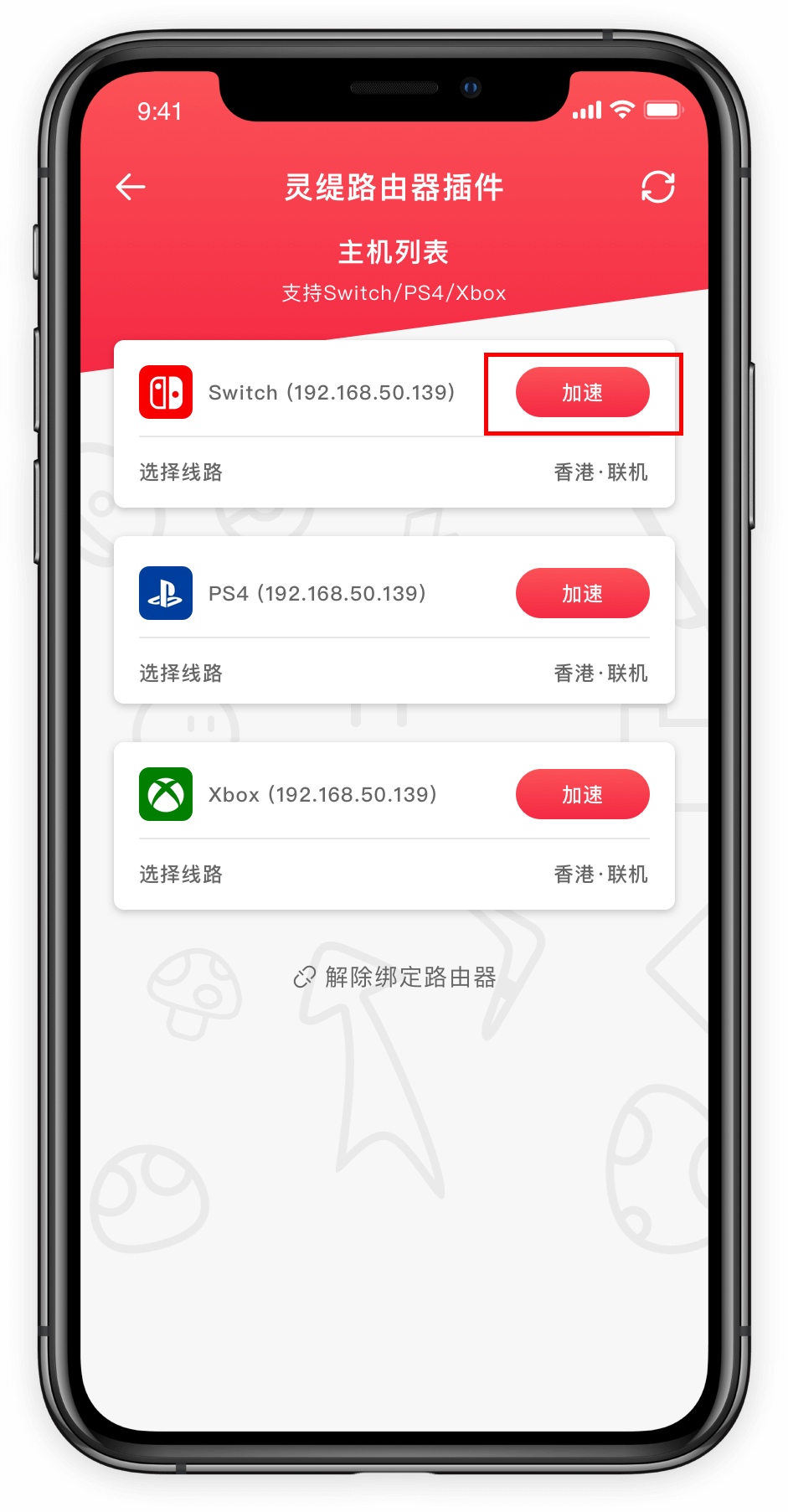
图:旧教程中的手机控制端界面,加速对象是所列主机;用于辨认教程适用对象,不是手机本机手游的 Wi-Fi 或蜂窝设置。具体功能以当前版本为准。
常见问题
5G 一定比 Wi-Fi 更适合手游吗?
应以当前位置、时段和目标游戏的对照结果判断。网络名称不能代替实际的登录成功率、断线现象和游戏内指标;本指南不设固定优劣排序。
明明连着 Wi-Fi,为什么仍有蜂窝数据用量?
系统的网络辅助功能可能在部分条件下使用蜂窝数据。Apple 当前“连接助理”说明列出了相关行为及用量提醒。[3] 做接入方式对照时,应确认实际设置;单看 Wi-Fi 图标不足以说明所有通信都只走 Wi-Fi。
移动数据能用,就能证明路由器坏了吗?
这是缩小排查范围的线索。仍需在同一设备上检查距离、无线环境、其他设备表现及宽带连接;一次结果不能单独确定是哪一环节出现问题。[1]
要先改 DNS、开更多工具吗?
先完成基础连接和接入方式对照。每次只改变一个条件,才容易解释结果;涉及自行配置的 DNS 或其他网络设置时,再依据设备与服务方当前文档处理,不把它们当成通用提速步骤。
参考来源
- Android 官方:解决网络连接问题。
- Apple:在 iPhone 或 iPad 上使用蜂窝数据。
- Apple:关于“连接助理”。
- 灵缇:客户端下载与安装入口。该入口用于核对安装版本,不证明特定游戏或运营商的改善幅度。
资料核对日期:2026年10月22日。此对照流程为编辑整理;系统名称、菜单和游戏支持范围以使用时的当前版本为准。